Hướng dẫn dùng app
11 bước cơ bản, kèm ảnh chụp màn hình thật của app. Không cần đọc hết một lượt — xem mục nào cần ở danh sách bên dưới.
Đăng nhập lần đầu
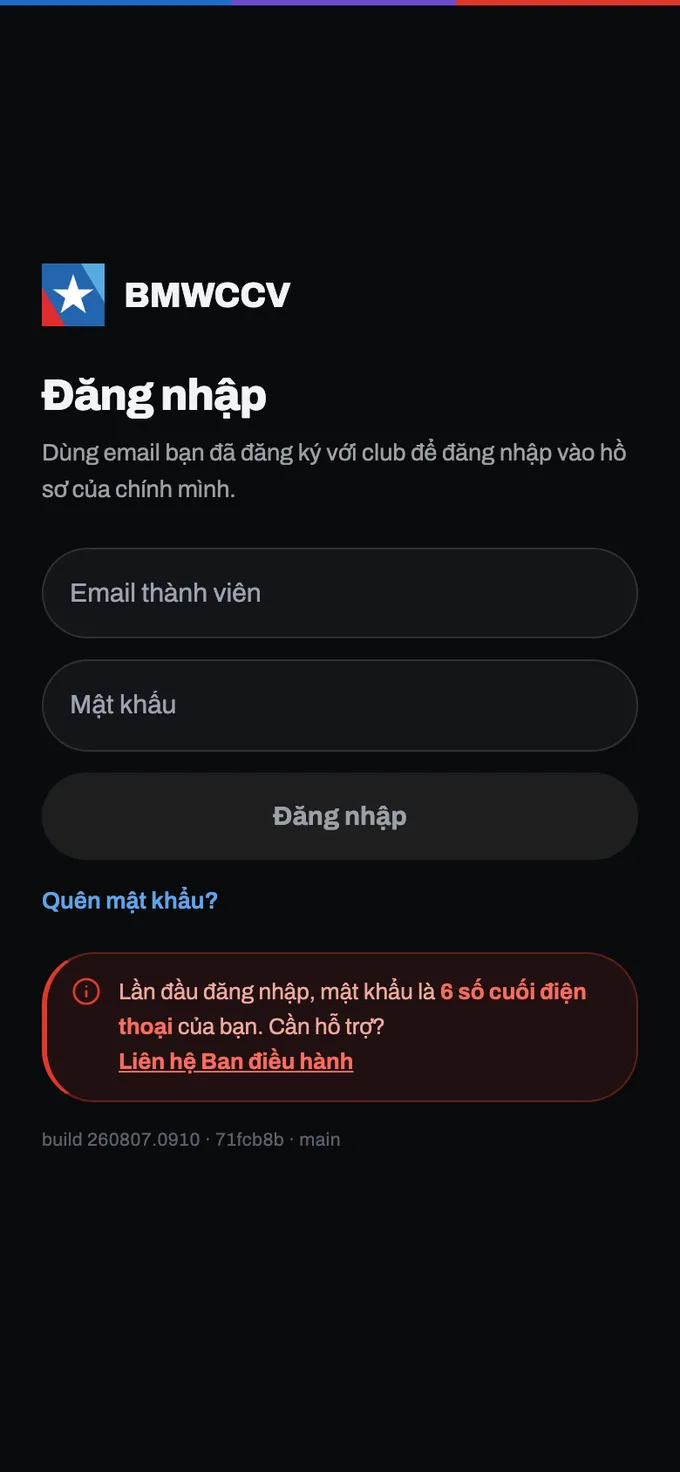
Bạn đăng nhập bằng chính email đã đăng ký với CLB. Lần đầu, mật khẩu là 6 số cuối số điện thoại của bạn.
Ngay sau đó app sẽ bắt bạn đặt mật khẩu mới. Đây là bước bắt buộc, không bỏ qua được — mật khẩu 6 số cuối điện thoại thì người khác đoán ra quá dễ.
- Không nhớ mình đăng ký bằng email nào? Bấm “Liên hệ Ban điều hành”.
- Quên mật khẩu sau này thì bấm “Quên mật khẩu?” để nhận email đặt lại.
Trang chủ có gì
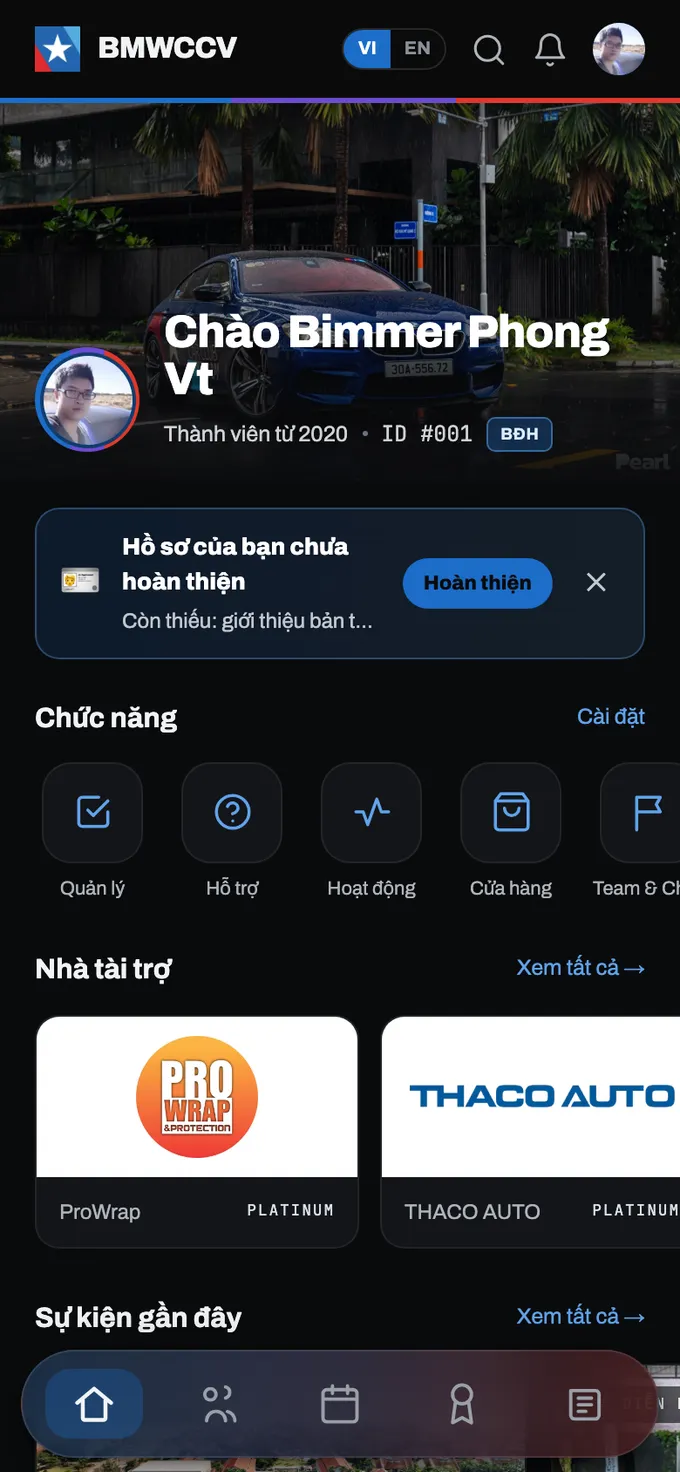
Trang chủ gom những thứ đang diễn ra: sự kiện sắp tới, tin tức mới, thành viên mới tham gia, nhà tài trợ và hoạt động của cộng đồng.
Hàng “Chức năng” ngay dưới lời chào là lối tắt tới các phần bạn hay dùng. Bạn tự chọn được hàng này gồm những gì — xem bước tiếp theo.
- Thanh dưới cùng luôn có 5 mục cố định: Trang chủ · Thành viên · Sự kiện · Tài trợ · Tin tức.
- Góc trên: kính lúp để tìm nhanh, chuông để xem thông báo, ảnh đại diện để mở hồ sơ của bạn.
- Nút VI / EN đổi toàn bộ app sang tiếng Anh.
Tìm mọi chức năng của app
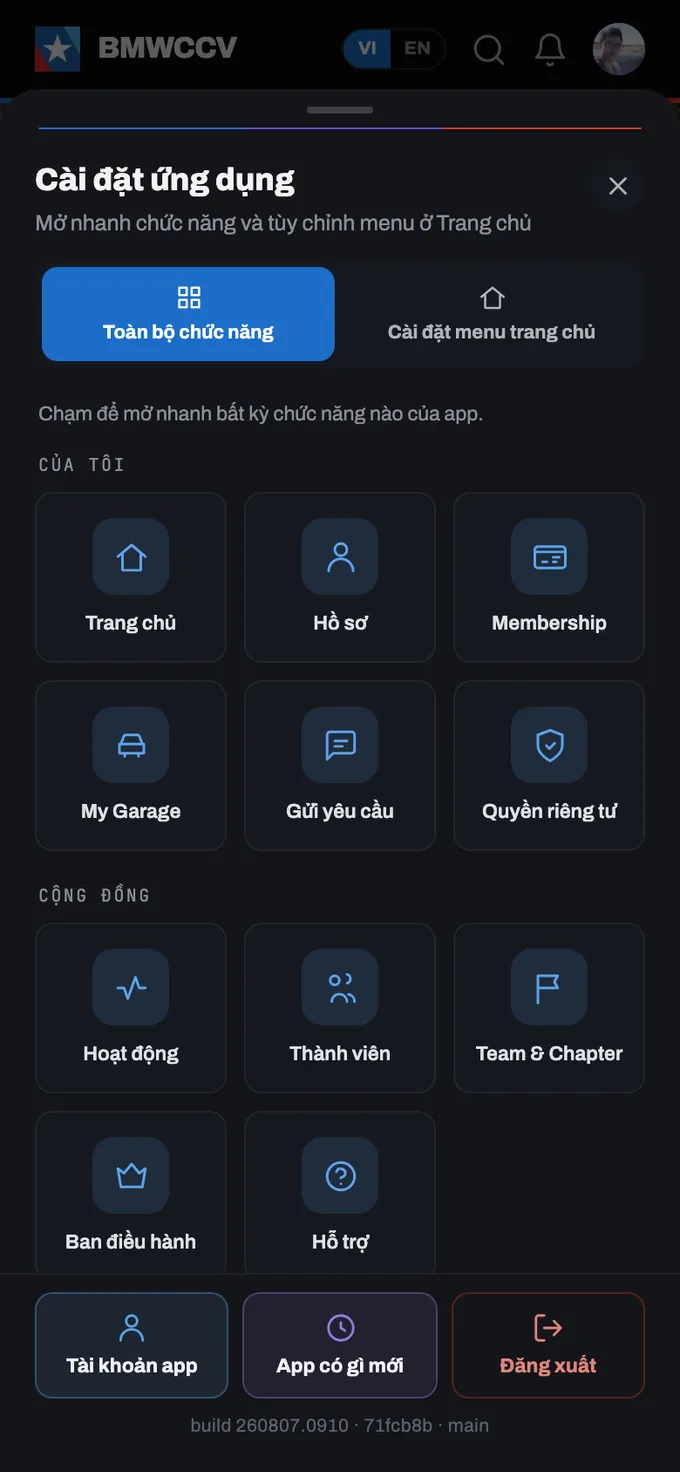
Bấm “Cài đặt” ở cạnh chữ “Chức năng” trên Trang chủ. Tấm thảm mở lên liệt kê TOÀN BỘ chức năng, chia theo nhóm: Của tôi · Cộng đồng · Hoạt động CLB · Quyền lợi & đối tác · Thông tin CLB.
Chạm vào ô nào là mở thẳng chức năng đó. Đây là nơi tìm những phần không nằm trên thanh dưới — Membership, Garage, Ưu đãi đối tác, Gửi yêu cầu…
Sắp lại hàng chức năng theo ý bạn
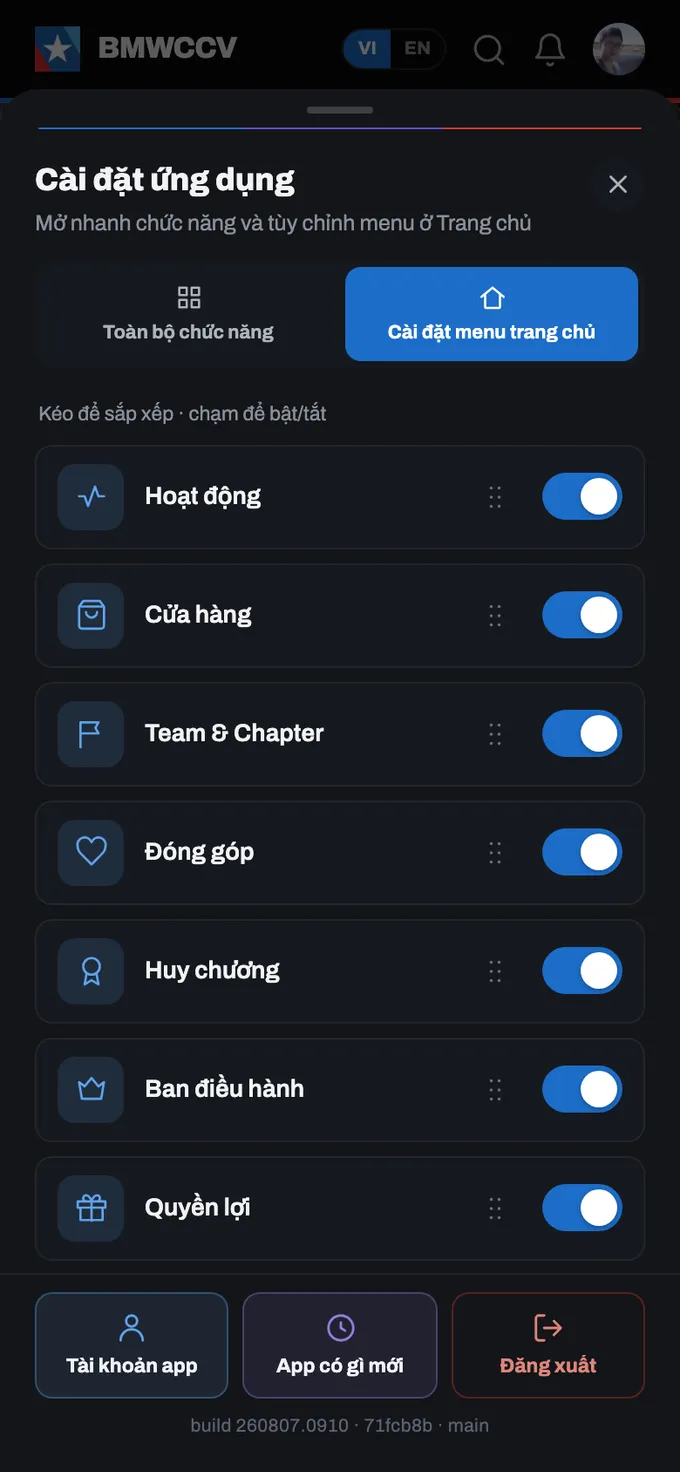
Vẫn trong tấm thảm đó, chuyển sang tab “Cài đặt menu trang chủ”.
Gạt công tắc để thêm hoặc bỏ một chức năng khỏi Trang chủ. Kéo biểu tượng ba chấm bên trái để đổi thứ tự — thứ tự ở đây chính là thứ tự hiện trên Trang chủ.
- Cài đặt này là của riêng bạn, không ảnh hưởng ai khác.
Tra cứu thành viên
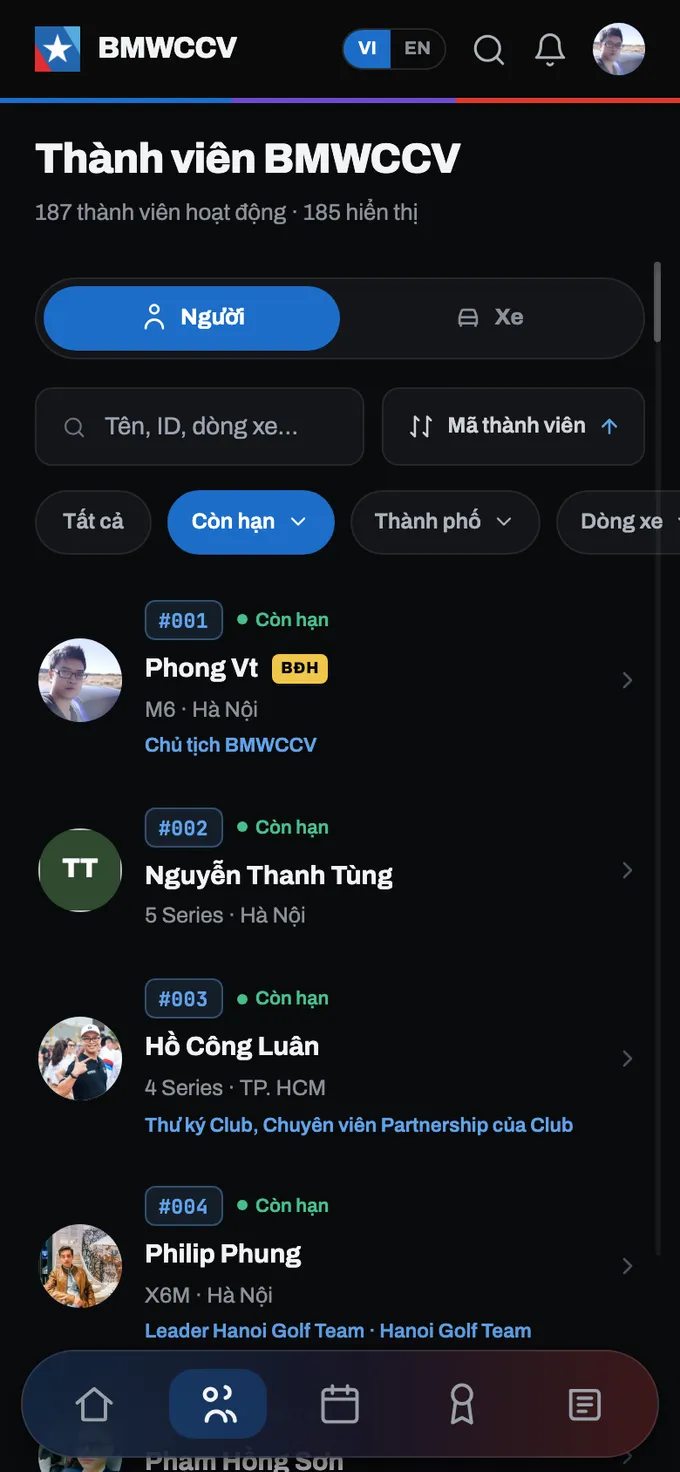
Mục “Thành viên” ở thanh dưới là danh bạ CLB. Xem được theo hai cách: theo Người hoặc theo Xe.
Gõ vào ô tìm kiếm để lọc theo tên, mã thành viên hoặc dòng xe. Các nút lọc bên dưới thu hẹp theo tình trạng thẻ, thành phố và dòng xe.
Chạm vào bất kỳ đâu trên một dòng để mở hồ sơ người đó.
Hồ sơ của bạn
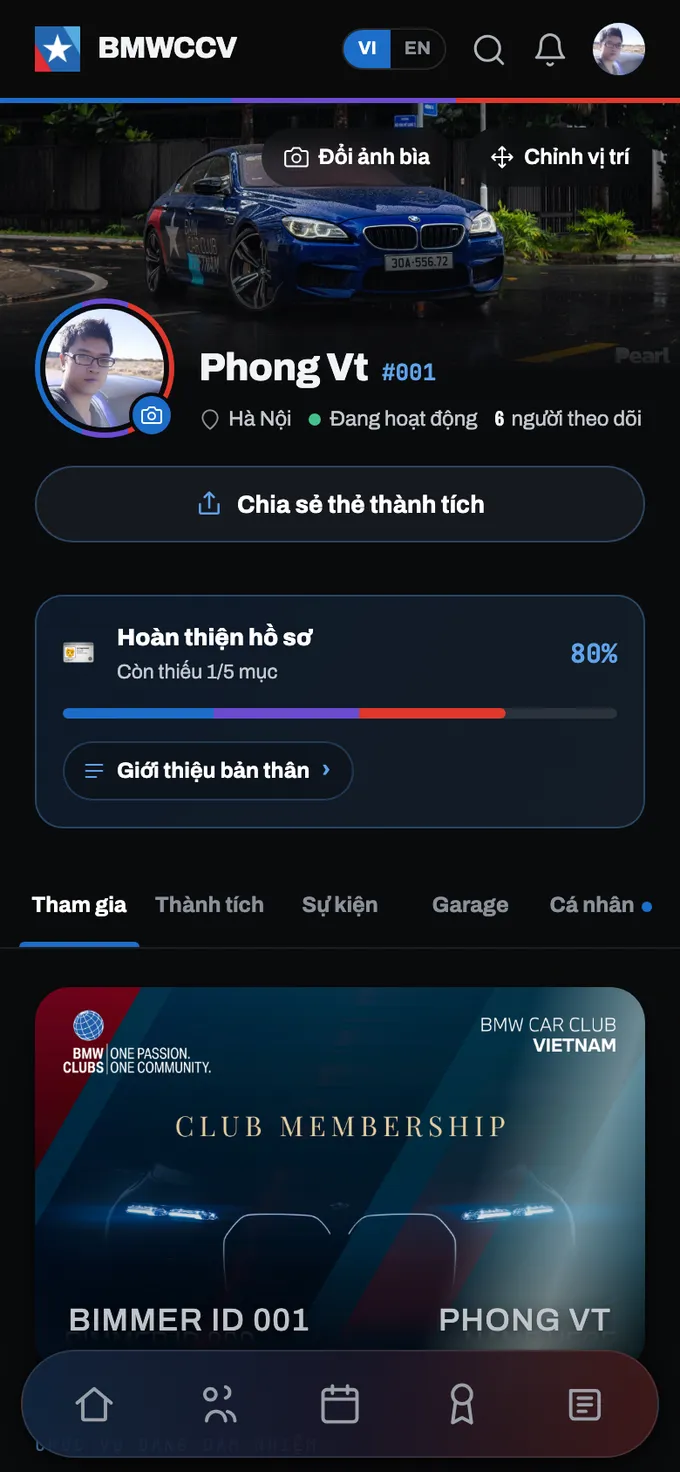
Chạm ảnh đại diện ở góc trên bên phải để mở hồ sơ của chính mình. Hồ sơ chia theo tab: Tham gia CLB · Thành tích · Sự kiện · Garage · Cá nhân.
Bấm “Sửa” trong từng phần để cập nhật ảnh đại diện, ảnh bìa, giới thiệu bản thân và liên kết mạng xã hội. Tab Garage là nơi thêm xe của bạn — ảnh, dòng xe, đời, thông số.
- Tab nào còn thiếu thông tin sẽ có một chấm xanh nhỏ bên cạnh tên tab.
- Số điện thoại, email và địa chỉ của bạn KHÔNG hiện với thành viên khác — chỉ Ban điều hành xem được.
Thẻ hội viên và mã QR
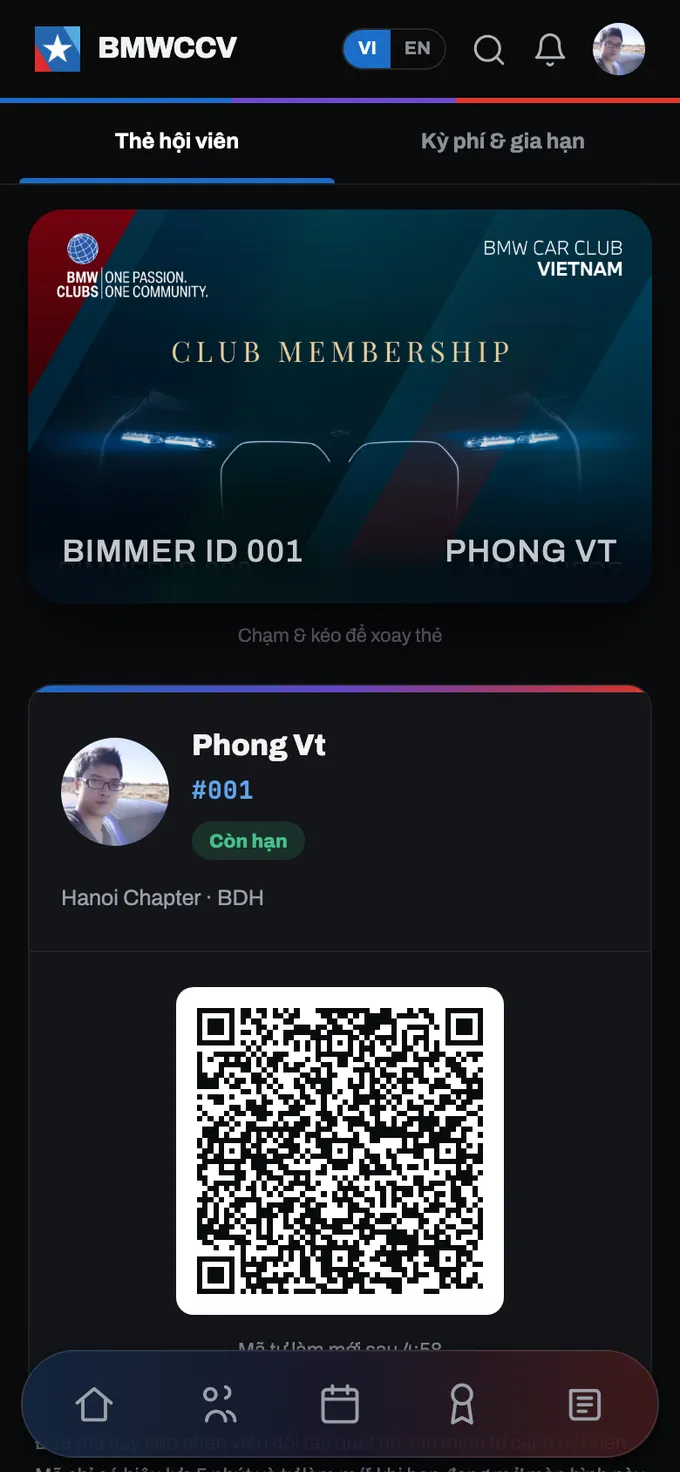
Mở “Membership” trong danh sách chức năng. Tab đầu tiên là thẻ hội viên số của bạn: ảnh, tên, mã Bimmer ID, chapter và tình trạng thẻ.
Mã QR bên dưới dùng để nhân viên đối tác quét, xác minh bạn là hội viên còn hiệu lực khi nhận ưu đãi.
- Mã chỉ sống 5 phút rồi tự đổi khi bạn đang mở màn hình này. Chụp màn hình gửi cho người khác sẽ KHÔNG dùng được.
- Thẻ hết hạn hoặc Club ID bị thu hồi thì không được cấp mã QR.
Xem hạn thẻ và gia hạn
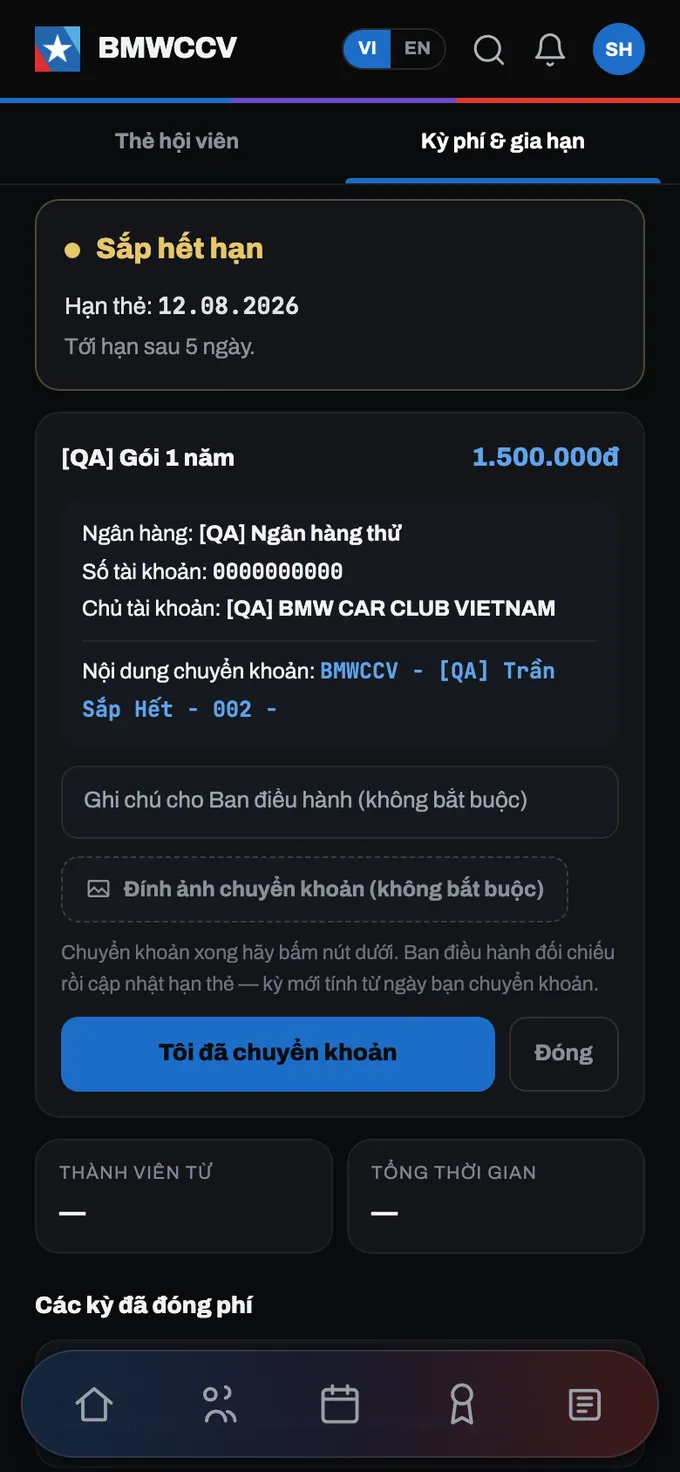
Tab thứ hai — “Kỳ phí & gia hạn” — cho biết thẻ bạn hết hạn ngày nào, bạn đã là thành viên bao lâu, và từng kỳ đã đóng phí.
Khi sắp hoặc đã hết hạn, khối gia hạn hiện ra kèm thông tin chuyển khoản và nội dung chuyển khoản riêng của bạn. Chuyển khoản xong thì bấm “Tôi đã chuyển khoản”.
- Đính kèm ảnh chụp màn hình chuyển khoản sẽ giúp Ban điều hành đối chiếu nhanh hơn. Không bắt buộc.
- Bấm gửi rồi mới nhớ ra chụp cũng không sao — mở lại màn này, yêu cầu đang chờ có nút đính ảnh.
- Ảnh đó chỉ bạn và Ban điều hành xem được, qua đường dẫn tạm hết hạn sau 5 phút.
Sự kiện
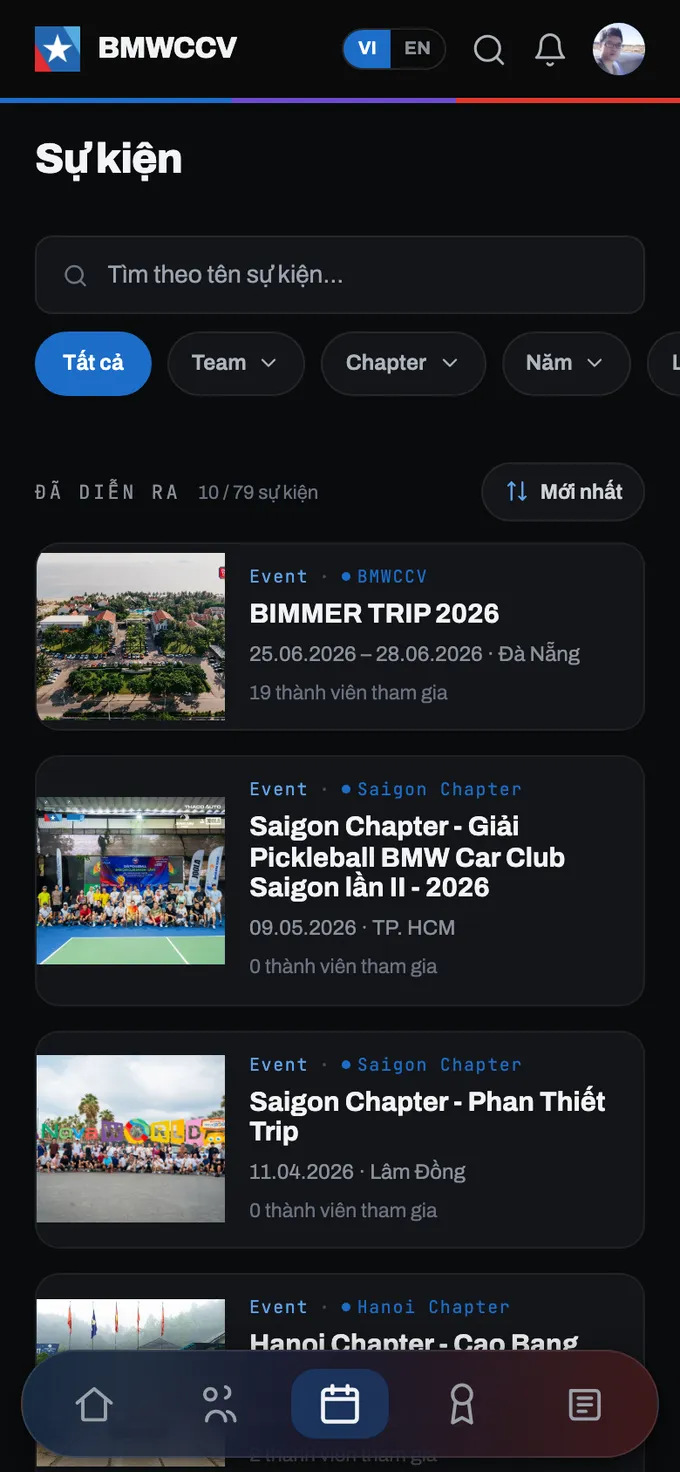
Mục “Sự kiện” ở thanh dưới liệt kê các hoạt động đã, đang và sắp diễn ra. Chạm vào một sự kiện để xem chi tiết.
Sự kiện sắp diễn ra có phần giới thiệu, lịch trình và nút đăng ký tham dự. Sự kiện đã qua có tổng kết, ảnh và danh sách người tham gia.
Gửi yêu cầu tới Ban điều hành
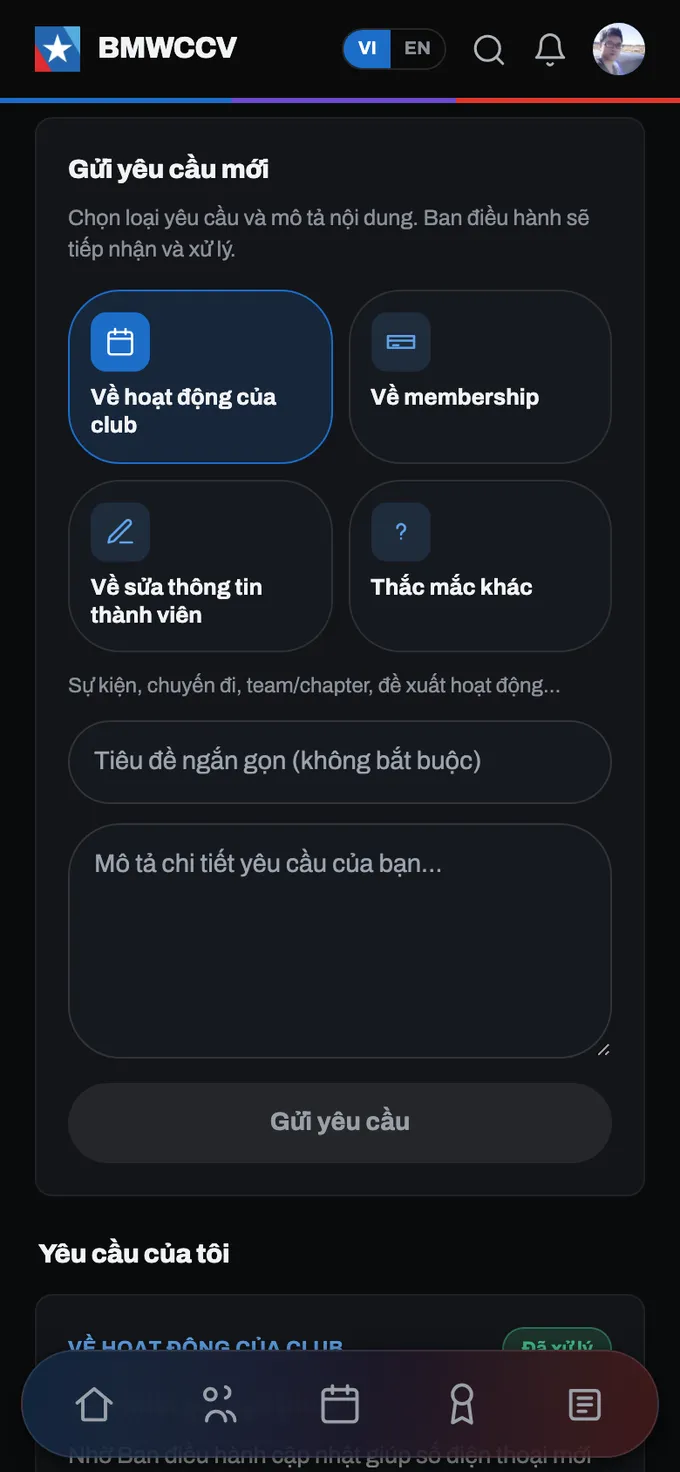
Thấy thông tin sai trên hồ sơ? Cần hỗ trợ? Mở “Gửi yêu cầu” trong danh sách chức năng.
Chọn loại yêu cầu, mô tả ngắn gọn rồi gửi. Bạn theo dõi được trạng thái xử lý và phản hồi ngay trong màn này.
Tìm nhanh mọi thứ
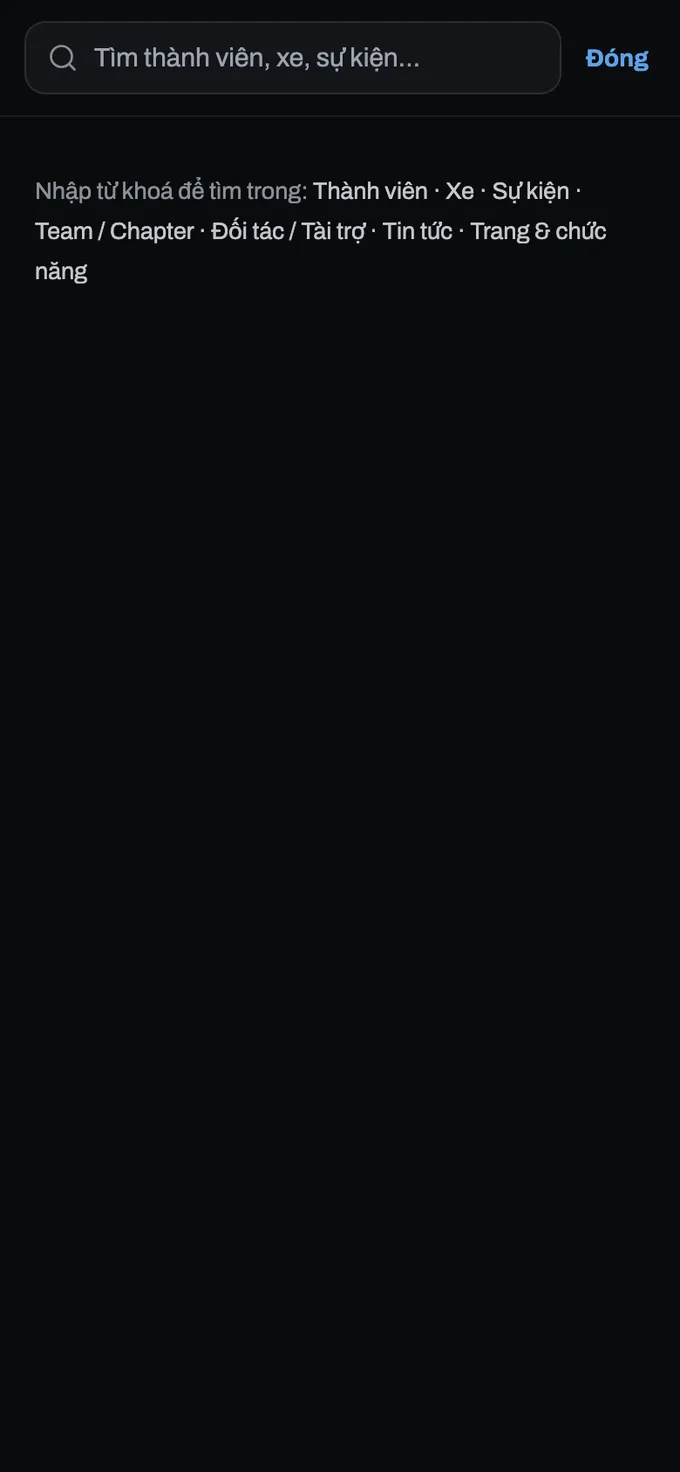
Biểu tượng kính lúp ở góc trên tìm cùng lúc trong thành viên, xe, sự kiện, team, tin tức và đối tác.
Gõ vài ký tự là kết quả hiện ra theo nhóm; chạm vào kết quả để mở thẳng.
Đăng nhập bằng email bạn đã đăng ký với CLB.
Chưa có email trên hồ sơ, hoặc không đăng nhập được? Nhắn Chị Cúc · Zalo 096 2756 344